Estilos de texto
Título da página (h1)
Título de seção (h2)
Subtítulo de seção (h3)
Subtítulo de seção - nível 2 (h4)
Subtítulo de seção - nível 2 (h4 class="cor-vermelho")
Subtítulo com faixa (h3 class="faixa")
Subtítulo centralizado (class="text-center")[classe do Bootstrap]
Texto normal (p). Lorem ipsum dolor sit amet, consectetur adipiscing elit. Cras at lorem sit amet tellus convallis feugiat. Phasellus rhoncus, arcu sit amet pulvinar egestas, dui ipsum tempus diam, sit amet semper ante tortor vel erat. Proin lacinia et lorem vel eleifend. Pellentesque nec ex a mi finibus mattis id auctor risus.
Cores
Paleta
Mais utilizadas
#e64560
#00d3cc
#01a29a
#b3f2f0
#000
#f2f2f2
Auxiliares
#76c8de
#c8e9f2
#f5e58c
#fa7a26
#6647ba
#0f52ad
#e5e5e5
Classes
As cores mais utilizadas possuem classes para sua aplicação, que seguem os padrões:
-
background-color:
bg-nomedacor -
color:
cor-nomedacor -
border-color:
borda-nomedacor
obs: caso aplicado em elemento sem borda, é necessário especificar uma espessura de borda ou aplicar a classeborda-simples. Também é possível retirar a borda de elementos utilizando as classes.borda-zeroou.borda-transparente, conforme o efeito desejado.
Obs: os elementos já possuem cores padrão, então as classes devem ser utilizadas somente quando for necessário alterá-las, já que forçam a sobreposição (propriedade !important).
Por padronização, os nomes de cores são usados sempre no masculino (Ex: .borda-preto, e não .borda-preta).
Exemplo
CÓDIGO
<div class="borda-simples bg-verdinho borda-verdao">
  div de exemplo de <span class="cor-vermelho">classes de cores</span>
</div>
Seções
Definem as cores de fundo. Todo seu conteúdo deve estar dentro de uma segunda div de .container.
Seção padrão — branca
A seção padrão possui fundo branco. Embora o resultado seja praticamente o mesmo de deixar o container direto no main, utilizar a div de seção garante que as margens entre seções seja uniforme.
Exemplo de h3
Exemplo de h4
Exemplo de texto normal.
CÓDIGO
<div class="secao">
  <div class="container">
    <!-- seu conteúdo -->
  </div>
</div>
Seção com bordas
Utilize as classes .borda-sup e .borda-inf para adicionar border-top e border-bottom nas seções (a cor pode ser alterada utilizando as classes de cor).
Exemplo de h3
Exemplo de h4
Exemplo de texto normal.
CÓDIGO
<div class="secao borda-sup borda-inf">
  <div class="container">
    <!-- seu conteúdo -->
  </div>
</div>
Seção vermelha
Exemplo de h3
Exemplo de h4
Exemplo de texto normal.
CÓDIGO
<div class="secao bg-vermelho">
  <div class="container">
    <!-- seu conteúdo -->
  </div>
</div>
Seção cinza
Exemplo de h3
Exemplo de h4
Exemplo de texto normal.
CÓDIGO
<div class="secao bg-cinza">
  <div class="container">
    <!-- seu conteúdo -->
  </div>
</div>
Seção verde
Exemplo de h3
Exemplo de h4
Exemplo de texto normal.
CÓDIGO
<div class="secao bg-verde">
  <div class="container">
    <!-- seu conteúdo -->
  </div>
</div>
Seção verde claro (verdinho :D)
Exemplo de h3
Exemplo de h4
Exemplo de texto normal.
CÓDIGO
<div class="secao bg-verdinho">
  <div class="container">
    <!-- seu conteúdo -->
  </div>
</div>
Objetos estáticos
Objetos de layout não interativos.
Devem sempre estar dentro de um .container (não é necessário que seja um container exclusivo. Idealmente, você já estará trabalhando dentro de um container, bastando inserir o objeto no fluxo do conteúdo).
Vídeo
Vídeo com proporção 16x9.
CÓDIGO
<div class="embed-responsive embed-responsive-16by9 novotec-video">
  <iframe class="embed-responsive-item" src="URL DO VÍDEO" allowfullscreen></iframe>
</div>
Destaques
Elementos que ocupam toda a largura da tela.
Como suas dimensões excedem a largura .container, seu código inclui o fechamento dessa div e a abertura de uma nova, ao final, para de certa forma retornar ao contexto anterior.
Destaque padrão
Exemplo de destaque padrão, que utiliza borda verde.
CÓDIGO
</div>
<div class="destaque">
  <div class="container">
    <!-- seu conteúdo -->
  </div>
</div>
<div class="container">
Exemplo de destaque com borda preta.
CÓDIGO
</div>
<div class="destaque borda-preto">
  <div class="container">
    <!-- seu conteúdo -->
  </div>
</div>
<div class="container">
Destaque preenchido
Exemplo de destaque preenchido.
CÓDIGO
</div>
<div class="destaque bg-verde">
  <div class="container">
    <!-- seu conteúdo -->
  </div>
</div>
<div class="container">
Caixas
Caixas de texto com largura definida.
Caixa simples — largura do container
Exemplo de caixa de texto padrão.
CÓDIGO (foi utilizada uma div adicional para que as margens verticais pudessem colapsar)
<div class="caixa">
  <div>
    <!-- seu conteúdo -->
  </div>
</div>
Exemplo de caixa de texto com borda preta.
CÓDIGO (foi utilizada uma div adicional para que as margens verticais pudessem colapsar)
<div class="caixa borda-preto">
  <div>
    <!-- seu conteúdo -->
  </div>
</div>
Caixa preenchida
Exemplo de caixa preenchida cinza.
CÓDIGO (foi utilizada uma div adicional para que as margens verticais pudessem colapsar)
<div class="caixa bg-cinza">
  <div>
    <!-- seu conteúdo -->
  </div>
</div>
Exemplo de caixa preenchida verde escuro.
CÓDIGO (foi utilizada uma div adicional para que as margens verticais pudessem colapsar)
<div class="caixa bg-verdao">
  <div>
  <!-- seu conteúdo -->
  </div>
</div>
Exemplo de caixa preenchida verde.
CÓDIGO (foi utilizada uma div adicional para que as margens verticais pudessem colapsar)
<div class="caixa bg-verde">
  <div>
    <!-- seu conteúdo -->
  </div>
</div>
Caixa pequena
Exemplo de caixa de texto pequena.
CÓDIGO (foi utilizada uma div adicional para que as margens verticais pudessem colapsar)
<div class="caixa pequena">
  <div>
    <!-- seu conteúdo -->
  </div>
</div>
Exemplo de caixa de texto pequena com borda vermelha.
CÓDIGO (foi utilizada uma div adicional para que as margens verticais pudessem colapsar)
<div class="caixa pequena borda-vermelho">
  <div>
    <!-- seu conteúdo -->
  </div>
</div>
Caixa com imagem
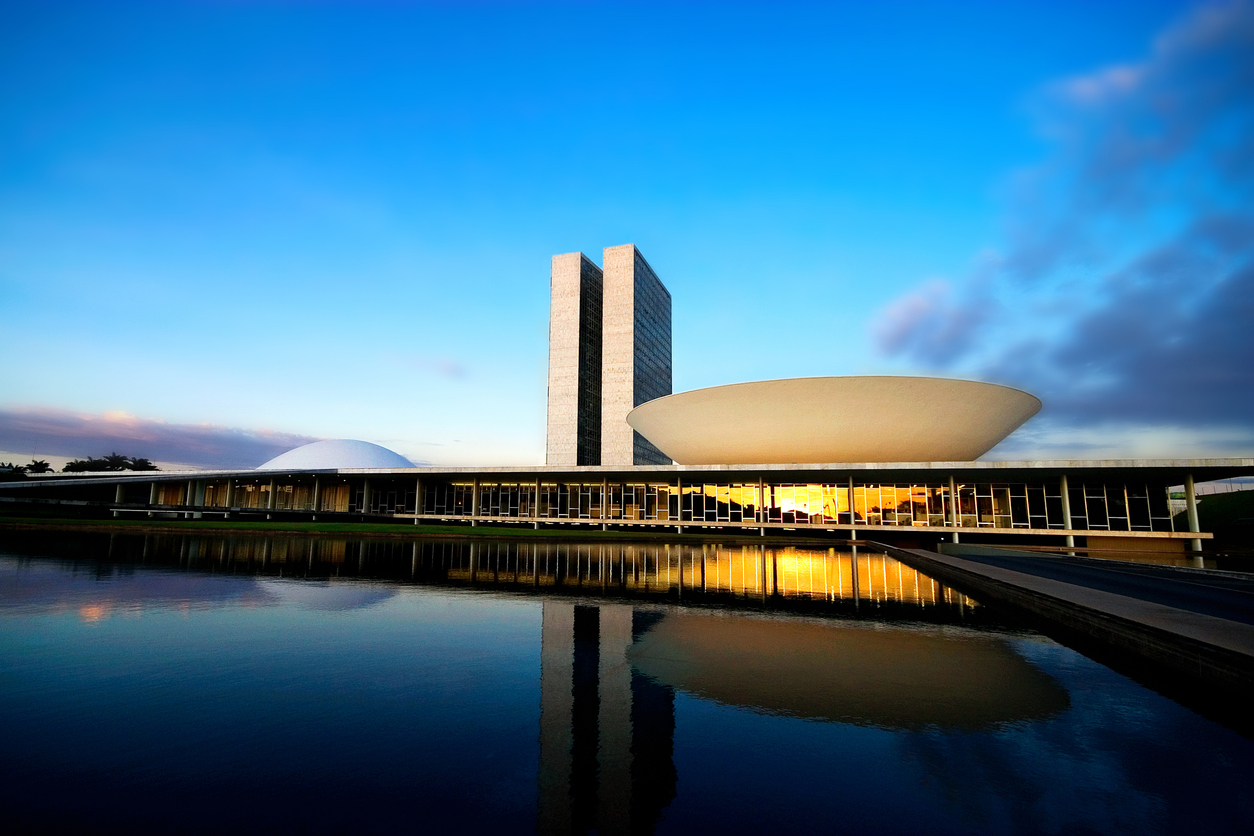
Caixa com imagem – padrão
Esse modelo apresenta uma imagem limitada por largura ou altura, mas sem distorcê-la.
Na aplicação padrão, o conteúdo é alinhado no topo, com exceção dos créditos da imagem, que ficam sempre alinhados na base.
Os créditos são opcionais. Quando não houver necessidade de indicá-los, a <div> pode ser excluída.

Caixa com imagem – centralizada verticalmente
Para alterar o alinhamento, basta utilizar a classe .centro-vert na div .caixa-imagem.
O alinhamento se aplica tanto ao texto quanto à imagem, mas mantendo o alinhamento inferior dos créditos.
CÓDIGO
<div class="caixa caixa-imagem">
  <div>
    <img src="<!-- endereço da imagem -->" alt="">
  </div>
  <div>
    <div>
      <h5><!-- Título da Caixa --></h5>
      <!-- seu conteúdo -->
    </div>
    <div class="credito-imagem">
      <!-- Créditos da imagem -->
    </div>
  </div>
</div>
Caixa Momento de Reflexão
Momento de reflexão
Conteúdo do Momento de Reflexão.
CÓDIGO
<div class="caixa reflexao">
  <div>
    <h5>Momento de reflexão</h5>
    <!-- seu conteúdo -->
  </div>
</div>
Caixa Você no Comando
Você no comando
Conteúdo do Você no Comando.
CÓDIGO
<div class="caixa vc-no-comando">
  <div>
    <h5>Você no comando</h5>
    <!-- seu conteúdo -->
  </div>
</div>
Caixa com ícone

Caixa com Ícone
Para ajustar o tamanho do ícone dentro do espaço definido, alterar as propriedades CSS da <img>, mantendo height auto no layout padrão e o width auto no layout vertical.
CÓDIGO
<div class="caixa icone">
  <div>
    <img src="<!-- endereço da imagem -->" alt="">
  </div>
  <div>
    <h5><!-- Título da Caixa --></h5>
    <!-- seu conteúdo -->
  </div>
</div>
Caixa pequena com ícone

Link para download do Programa
https://notepad-plus-plus.org/downloads/
Para ajustar o tamanho do ícone dentro do espaço definido, alterar as propriedades CSS da <img>, mantendo height auto no layout padrão e o width auto no layout vertical.
CÓDIGO
<div class="caixa pequena icone">
  <div>
    <img src="<!-- endereço da imagem -->" alt="">
  </div>
  <div>
    <h5><!-- Título da Caixa --></h5>
    <!-- seu conteúdo -->
  </div>
</div>
Quotes
Quote com foto redonda
Utilizar imagem retangular (sem corte), pois a máscara circular é aplicada pelo css.
A imagem é utilizada como background para garantir o funcionamento independente de sua proporção.
A largura da coluna de texto pode ser alterada modificando o width total da classe .quote-foto, mas por padrão ela já se adapta a textos menores.
“Pedras no caminho, guardo todas.”
Fernando Pessoa
“Nunca me esquecerei desse acontecimento na vida de minhas retinas tão fatigadas. Nunca me esquecerei que no meio do caminho tinha uma pedra.
Tinha uma pedra no meio do caminho. No meio do caminho tinha uma pedra."
Carlos Drummond de Andrade
CÓDIGO
<div class="quote-foto">
  <div style="background-image: url('<!-- endereço da imagem -->');"></div>
  <div>
    <p class="citacao">
      <!-- seu conteúdo -->
    </p>
    <p class="autor">
      <!-- seu conteúdo -->
    </p>
  </div>
</div>
Quote script
Chamamos essas decisões de Estrutura de Decisão.
É importante que suas ações futuras sejam pensadas de antemão, para que você já tenha um plano estabelecido, um caminho a seguir.
Se só tomamos atitudes quando aparece um problema, reduzimos nossa postura ao “deixa a vida me levar”.
CÓDIGO
<div class="quote-script">
  <div>
    <!-- seu conteúdo -->
  </div>
</div>
Tabelas
Estilos
Há dois estilos de tabela: apenas com linhas (padrão) e com todas as bordas (classe .tabela-bordas).
Hierarquia e organização
O modelo prevê dois níveis de cabeçalho. O segundo nível utiliza a classe .tabela-subtitulo em seu <tr>.
Quando aplicados títulos (<th>) para as linhas, caso se deseje eliminar o cabeçalho sobre esses títulos, basta utilizar <td> no cabeçalho da coluna correspondente.
Responsividade
As tabelas normalmente são inseridas dentro de uma div responsiva do Bootstrap (.table-responsive) que aplica scroll horizontal quando necessário para visualização em telas menores. No entanto, quando a tabela não possuir muito conteúdo, ela também pode ser aplicada sem essa div.
Tabela padrão
| Título da coluna 1 | Título da coluna 2 | Título da coluna 3 | |
|---|---|---|---|
| Subtítulo da coluna 1 | Subtítulo da coluna 2 | Subtítulo da coluna 3 | |
| Título da linha | Conteúdo da célula | Conteúdo da célula | Conteúdo da célula |
| Título da linha | Conteúdo da célula | Conteúdo da célula | Conteúdo da célula |
CÓDIGO
<div class="table-responsive">
  <table class="table">
    <thead>
      <tr>
        <td></td>
        <th scope="col"><!-- Título da coluna 1 --></th>
        <th scope="col"><!-- Título da coluna 2 --></th>
        <th scope="col"><!-- Título da coluna 3 --></th>
      </tr>
      <tr class="tabela-subtitulo">
        <td></td>
        <th scope="col"><!-- Subtítulo da coluna 1 --></th>
        <th scope="col"><!-- Subtítulo da coluna 2 --></th>
        <th scope="col"><!-- Subtítulo da coluna 3 --></th>
      </tr>
    </thead>
    <tbody>
      <tr>
        <th scope="row"><!-- Título da linha --></th>
        <td><!-- Conteúdo da célula --></td>
        <td><!-- Conteúdo da célula --></td>
        <td><!-- Conteúdo da célula --></td>
      </tr>
      <tr>
        <th scope="row"><!-- Título da linha --></th>
        <td><!-- Conteúdo da célula --></td>
        <td><!-- Conteúdo da célula --></td>
        <td><!-- Conteúdo da célula --></td>
      </tr>
    </tbody>
  </table>
</div>
Tabela com bordas
| Título da coluna 1 | Título da coluna 2 | Título da coluna 3 | |
|---|---|---|---|
| Subtítulo da coluna 1 | Subtítulo da coluna 2 | Subtítulo da coluna 3 | |
| Título da linha | Conteúdo da célula | Conteúdo da célula | Conteúdo da célula |
| Título da linha | Conteúdo da célula | Conteúdo da célula | Conteúdo da célula |
CÓDIGO
<div class="table-responsive">
  <table class="table tabela-bordas">
    <thead>
      <tr>
        <td></td>
        <th scope="col"><!-- Título da coluna 1 --></th>
        <th scope="col"><!-- Título da coluna 2 --></th>
        <th scope="col"><!-- Título da coluna 3 --></th>
      </tr>
      <tr class="tabela-subtitulo">
        <td></td>
        <th scope="col"><!-- Subtítulo da coluna 1 --></th>
        <th scope="col"><!-- Subtítulo da coluna 2 --></th>
        <th scope="col"><!-- Subtítulo da coluna 3 --></th>
      </tr>
    </thead>
    <tbody>
      <tr>
        <th scope="row"><!-- Título da linha --></th>
        <td><!-- Conteúdo da célula --></td>
        <td><!-- Conteúdo da célula --></td>
        <td><!-- Conteúdo da célula --></td>
      </tr>
      <tr>
        <th scope="row"><!-- Título da linha --></th>
        <td><!-- Conteúdo da célula --></td>
        <td><!-- Conteúdo da célula --></td>
        <td><!-- Conteúdo da célula --></td>
      </tr>
    </tbody>
  </table>
</div>
Alinhamentos
As tabelas por padrão adotam o alinhamento de texto à esquerda e inferior no <thead> e à esquerda e superior no <tbody>.
Para centralizar o texto vertical ou horizontalmente, podem ser utilizadas as classes .tabela-centro-v e .tabela-centro-h.
Essas classes podem ser aplicadas no <thead>, para alterar somente as células do cabeçalho, ou na <table>, afetando todas as células da tabela.
Caso se deseje um controle mais preciso, como alterar apenas uma coluna, uma linha ou uma célula, as classes devem ser aplicadas nas células que se deseja alterar.
Exemplo de centralização vertical e horizontal aplicada em toda a tabela:
| Título da coluna 1 | Título da coluna 2 | Título da coluna 3 |
|
|---|---|---|---|
| Título da linha |
Conteúdo da célula |
Conteúdo da célula | Conteúdo da célula |
| Título da linha | Conteúdo da célula | Conteúdo da célula |
Conteúdo da célula |
CÓDIGO
<div class="table-responsive">
  <table class="table tabela-bordas tabela-centro-v tabela-centro-h">
    <thead>
      <tr>
        <td></td>
        <th scope="col"><!-- Título da coluna 1 --></th>
        <th scope="col"><!-- Título da coluna 2 --></th>
        <th scope="col"><!-- Título da coluna 3 --></th>
      </tr>
    </thead>
    <tbody>
      <tr>
        <th><!-- Título da linha --></th>
        <td>;<!-- Conteúdo da célula --></td>
        <td>;<!-- Conteúdo da célula --></td>
        <td>;<!-- Conteúdo da célula --></td>
      </tr>
      <tr>
        <th><!-- Título da linha --></th>
        <td>;<!-- Conteúdo da célula --></td>
        <td>;<!-- Conteúdo da célula --></td>
        <td>;<!-- Conteúdo da célula --></td>
      </tr>
    </tbody>
  </table>
</div>
Tabela reduzida
Quando a quantidade de informações for muito densa, pode ser utilizada uma versão comprimida da tabela, aplicando a classe .table-sm do Bootstrap.
| Título da coluna 1 | Título da coluna 2 | Título da coluna 3 | Título da coluna 4 | Título da coluna 5 |
|---|---|---|---|---|
| Conteúdo da célula | Conteúdo da célula | Conteúdo da célula | Conteúdo da célula | Conteúdo da célula |
| Conteúdo da célula | Conteúdo da célula | Conteúdo da célula | Conteúdo da célula | Conteúdo da célula |
CÓDIGO
<div class="table-responsive">
  <table class="table table-sm tabela-bordas">
    <thead>
      <tr>
        <th scope="col"><!-- Título da coluna 1 --></th>
        <th scope="col"><!-- Título da coluna 2 --></th>
        <th scope="col"><!-- Título da coluna 3 --></th>
        <th scope="col"><!-- Título da coluna 4 --></th>
        <th scope="col"><!-- Título da coluna 5 --></th>
      </tr>
    </thead>
    <tbody>
      <tr>
        <td><!-- Conteúdo da célula --></td>
        <td><!-- Conteúdo da célula --></td>
        <td><!-- Conteúdo da célula --></td>
        <td><!-- Conteúdo da célula --></td>
        <td><!-- Conteúdo da célula --></td>
      </tr>
      <tr>
        <td><!-- Conteúdo da célula --></td>
        <td><!-- Conteúdo da célula --></td>
        <td><!-- Conteúdo da célula --></td>
        <td><!-- Conteúdo da célula --></td>
        <td><!-- Conteúdo da célula --></td>
      </tr>
    </tbody>
  </table>
</div>
Listas customizadas
- Para modificar a cor dos marcadores de uma lista, utilize a classe
.lista-customna lista (<ul>ou<ol>); - A cor padrão para os marcadores de listas customizadas é o vermelho;
- Também pode ser aplicada a cor verde, adicionando a classe
.lista-verdeà.lista-custom(ou seja,class="lista-custom lista-verde").
Listas numeradas
- Quando aplicada em listas numeradas, a classe também altera a fonte do marcador;
- Nesse exemplo, também foi aplicada a cor verde, adicionando a classe
.lista-verdeà<ol>.
Listas espaçadas
- O espaçamento entre itens de lista geralmente é somente um pouco maior do que o espaço entre duas linhas de texto;
- Para aplicar um espaçamento maior entre as linhas, equivalente ao espaço entre parágrafos, utilize a classe
.lista-espacadana lista (<ol>ou<ul>); - Essa classe pode ser utilizada sozinha, como neste exemplo, ou combinada com a
.lista-custom.
CÓDIGO
<!-- LISTA BULLET -->
<ul class="lista-custom">
  <li>
    <!-- Seu conteúdo -->
  </li>
</ul>
CÓDIGO
<!-- LISTA NUMERADA -->
<ol class="lista-custom">
  <li>
    <!-- Seu conteúdo -->
  </li>
</ol>
Imagens com diálogo
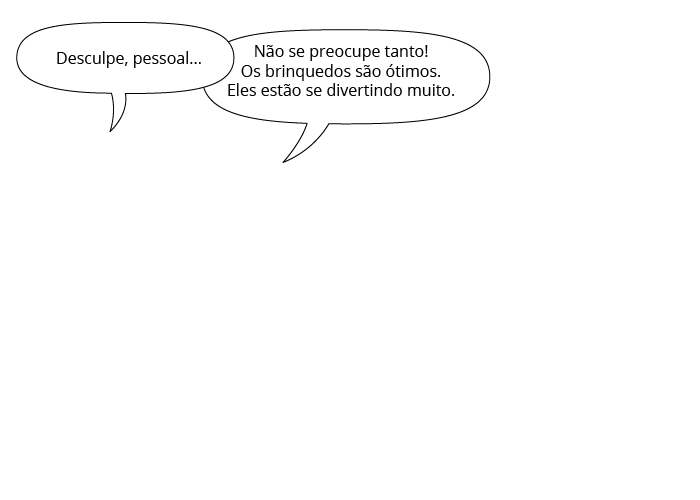
Imagens que apresentam balões de diálogo podem ter a leitura prejudicada em telas menores. Para estes casos, deve-se utilizar duas imagens separadas, com o mesmo tamanho:
- Uma imagem apenas com a ilustração;
- Outra imagem apenas com os balões de diálogo, já corretamente posicionados.
Dessa forma, pode-se controlar a visibilidade do balão separadamente, substituindo-o por texto em dispositivos menores.
Estrutura
Cada imagem com diálogo deve utilizar uma div .imagem-dialogo, e o texto do diálogo deve ser transcrito na div .dialogo-texto, que substituirá os balões em telas menores. Para acessibilidade, o diálogo também deve estar presente como parte da descrição da ilustração (alt do .dialogo-imagem). O alt do .dialogo-balao deve ser deixado vazio.
Ajustes
Caso fique sobrando muito espaço na imagem devido à supressão dos balões, o espaçamento pode ser ajustado atribuindo um id ou declarando um estilo inline na .dialogo-imagens-container que se deseja alterar, sendo:
-
margin-toppara ajuste de espaço vertical; -
leftpara ajuste de espaço horizontal.
Por padrão, os espaçamentos definidos dessa forma já serão aplicados apenas em telas menores, quando os balões forem substituídos.
Breakpoints
O tamanho de tela em que ocorrerá a mudança é definido por uma classe adicionada à div .imagem-dialogo, sendo:
-
.dialogo-md– 768px -
.dialogo-sm– 576px -
.dialogo-xs– 420px -
Nenhuma classe – Se não for adicionada nenhuma classe à
.imagem-dialogo, o texto estará sempre visível e os balões, sempre ocultos. Pode ser útil caso de deseje uma imagem com esse estilo (nesse caso, o objeto.dialogo-balaopode ser dispensado)

CÓDIGO
<div class="imagem-dialogo dialogo-sm">
  <div class="dialogo-imagens-container">
    <img class="dialogo-imagem" src="" alt="descrição da imagem, incluindo transcrição do diálogo"/>
    <img class="dialogo-balao" src="" alt="" />
  </div>
  <div class="dialogo-texto" aria-hidden="true">
    <p>
      <!-- Diálogo -->
    </p>
  </div>
</div>